Telegram 官网入口与下载登录指南:官网、Web 网页版和各平台客户端怎么选
搜索 Telegram 官网时,经常会同时看到产品首页、应用下载页和 Web 登录页。几个地址都属于 Telegram 官方服务,但用途并不一样。
如果你只是想快速找到正确的 Telegram 官网入口,记住下面三个地址基本就够了:
Telegram 官方网站:查看产品介绍、更新和官方说明。
Telegram 官方应用下载页:下载 Android、iPhone、Windows、macOS、Linux 等客户端。
Telegram Web 官方登录页:直接通过浏览器登录 Telegram。
下面分别说明这些入口怎么用,以及下载、登录和账号安全方面容易踩到的坑。
一、Telegram 官网入口分别有什么用途?
Telegram 官方首页是:
https://telegram.org/
它更像 Telegram 的总入口,适合查看产品介绍、近期功能更新以及 FAQ、隐私政策等官方资料。
如果你的目的很明确,实际上没有必要每次都从首页进入。
官网、下载页和 Web 登录页怎么选?
想下载安装客户端,直接打开:
https://telegram.org/apps
这里集中列出了 Telegram 当前提供的移动端、桌面端和 Web 客户端。
如果只是临时在电脑浏览器里使用,则直接进入:
https://web.telegram.org/
例如在临时电脑上回复几条消息,用 Web 版会比较方便;如果每天都要在自己的电脑上传文件、处理消息和通知,安装桌面客户端通常更合适。
如何判断是不是 Telegram 官方域名?
不要只看网页 Logo,也不要因为网址中出现了“telegram”就认为它是官网。
常见官方地址包括:
telegram.orgweb.telegram.orgdesktop.telegram.orgmacos.telegram.org
判断时要看浏览器地址栏中的完整主机名。
例如 telegram.org.example.com 真正的域名是 example.com,并不是 Telegram 官网。
https://www.youtube.com/watch?v=DFSCAtIkLwM
二、Telegram 官方下载页怎么用?
需要安装 Telegram 时,建议优先从 Telegram 官方应用下载页 选择自己的系统,再进入对应下载页面或应用商店。
基本步骤很简单:
- 打开 telegram.org/apps。
- 找到自己的设备或操作系统。
- 点击对应客户端。
- 按官网或应用商店提示下载安装。
页面中的按钮名称和排列可能会调整,因此具体选项以 Telegram 当前官网显示为准。
Android:Google Play 和官网 APK 怎么选?
Android 用户既可以通过 Google Play 安装,也可以进入 Telegram 官方 Android 版 页面获取官网提供的 APK。
如果平时依赖 Google Play 自动更新,商店版会更省事;如果设备或应用商店条件不方便,也可以使用 Telegram 官网提供的版本。
需要注意的是,第三方网站所谓的“Telegram 中文版”“增强版”或“修改版”不能因为名称相似就当作官方客户端。判断来源时,仍应以 Telegram 官网入口为准。
iPhone、Windows、macOS 和 Linux
iPhone、iPad 用户可以从官方应用页进入 App Store。
Windows、macOS 和 Linux 用户则可以使用 Telegram Desktop 官方下载。
Windows 页面可能提供常规安装版和便携版;Linux 则可能提供不同的软件包或安装渠道。macOS 还存在 Telegram Desktop 与面向 macOS 的官方客户端,普通用户选择自己习惯的官方版本即可,没有必要刻意追求所谓“最好”的版本。
三、Telegram Web 网页版怎么进入?
Telegram 网页版的官方入口是:
https://web.telegram.org/
进入后无需安装桌面软件,就可以直接在浏览器中登录和使用。
WebA 和 WebK 是什么?
Telegram 官方应用页目前列有 WebA 和 WebK 两个 Web 客户端,常见地址分别是:
https://web.telegram.org/a/
https://web.telegram.org/k/
它们都属于 Telegram 官方网页版,但界面细节和部分功能可能有所不同。
普通用户直接打开 web.telegram.org 即可。如果当前版本出现显示、浏览器兼容或功能问题,再尝试另一个官方 Web 版本,没有必要一开始就纠结两者区别。
四、Telegram Web 怎么扫码或使用手机号登录?
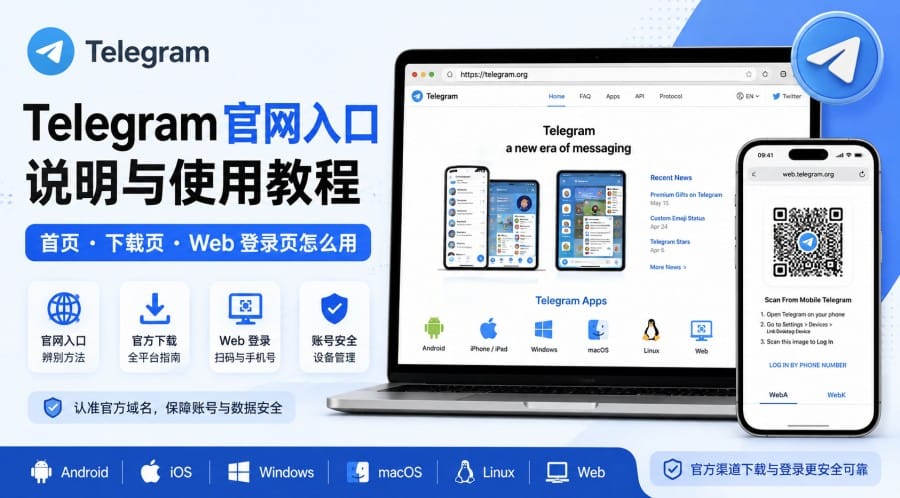
已有 Telegram 手机端账号时,扫码是比较直接的登录方式。
扫码登录步骤
- 打开 web.telegram.org,先确认浏览器地址正确。
- 打开手机 Telegram。
- 进入“设置 → 设备”。
- 找到“添加设备”或含义相近的选项。
- 扫描网页上的二维码并确认登录。
不同 Android、iPhone 版本的中文翻译可能略有区别,以客户端实际显示为准。
二维码有有效期。如果放置太久无法识别,刷新官方 Web 页面重新生成即可。
手机号登录和验证码
无法扫码时,可以按照 Web 页面的提示切换到手机号登录。
号码应按照页面要求填写国际格式。提交后,登录码不一定首先通过短信发送——如果你的 Telegram 已经登录在其他手机、平板或电脑上,可以先查看这些设备中的 Telegram 系统消息。
如果账号开启了两步验证,输入登录码后还可能需要继续输入两步验证密码。
无论验证码来自短信还是 Telegram,都不要把登录码转发给所谓“客服”“管理员”或其他陌生人。
五、Telegram 官方链接怎么辨别?
下载或登录 Telegram 时,比“页面看起来像不像官网”更重要的是检查域名和来源。
仿冒页面可以复制 Telegram 的 Logo、登录界面甚至二维码,因此仅凭视觉判断并不可靠。
比较稳妥的做法是:
- 自己输入 telegram.org 或 web.telegram.org;
- 下载应用时优先从 telegram.org/apps 进入;
- 使用 App Store、Google Play 等正规应用商店时,也可以先从 Telegram 官方应用页跳转;
- 不随意安装陌生网站提供的 APK、EXE 或所谓“特别版”客户端;
- 不扫描来源不明、声称需要“Telegram 验证”的二维码。
对于站长或教程作者来说,也更建议链接到 telegram.org/apps 这类长期页面,而不是直接引用某个具体安装文件地址。安装包版本会变化,而应用汇总页更适合作为长期入口。
六、登录后有哪些安全设置值得检查?
Telegram 登录成功后,建议顺手检查账号中的设备和安全设置。
查看活动设备
在手机 Telegram 中进入“设置 → 设备”,可以查看当前账号已经登录的浏览器、电脑和其他设备。
如果是在公共电脑、酒店电脑或别人的设备上使用 Telegram Web,使用完不要只关闭浏览器标签页,最好主动退出账号,并在“设备”中确认对应会话已经结束。
开启两步验证
Telegram 的 Telegram 登录与账号常见问题 提供了登录码、活动会话和两步验证等相关说明。
开启两步验证后,账号登录会增加额外的密码验证环节。涉及账号数据和个人信息处理方式时,也可以参考 Telegram 隐私政策。
如果持续遇到注册或登录问题,还可以通过 Telegram 官方支持页面 提交问题。
七、Telegram 官网与 Web 登录常见问题
Telegram 官网打不开,是网址失效了吗?
不一定。打不开可能与当前网络环境、DNS、浏览器或地区可达性有关。
不要因为官网暂时打不开,就直接改用来源不明的软件下载站。
Telegram Web 能直接注册新账号吗?
网页版的登录和注册流程可能调整,应以当前页面实际提供的功能为准。对于第一次使用 Telegram 的用户,通过官方移动客户端完成初始账号设置通常更直观。
为什么一直收不到短信验证码?
Telegram 的登录码可能先发送到已经登录的 Telegram 设备,而不是短信。
因此先检查手机、平板或电脑中的 Telegram 系统消息,再按照登录页面提示继续操作,不建议短时间内反复申请验证码。
WebA 和 WebK 哪个更好?
两者都是 Telegram 官方 Web 客户端,没有必要简单判断谁“更好”。
日常使用直接进入 web.telegram.org 即可,遇到浏览器兼容或功能异常时再尝试另一个版本。
扫码登录后没反应怎么办?
先检查二维码是否过期、手机和电脑网络是否正常,以及当前网页域名是否确实为 web.telegram.org。二维码过期后,刷新页面重新扫描通常即可。
如何安全退出 Telegram Web?
先从 Telegram Web 中退出账号,再进入手机 Telegram 的“设置 → 设备”,确认刚才使用的浏览器会话已经结束。公共设备尤其建议完成这一步。
对于大多数用户来说,记住三个地址就够了:了解 Telegram 用 telegram.org,下载安装从 telegram.org/apps 进入,需要浏览器登录则使用 web.telegram.org。
无论是下载客户端还是扫码登录,先检查域名和来源,再根据当前 Telegram 页面提示操作,比依赖第三方“中文版下载”或过时教程更稳妥。